- Raúl Rodríguez Martínez
- España | México | Uruguay
- raul.rzmz@gmail.com
- https://bimarquia.com/
- https://twitter.com/bimarquia
- https://www.linkedin.com/in/raulrzmz/
466
Puntos
Preguntas
1
Respuestas
54
Buenas tardes Jaime,
Te recomiendo que utilices el paquete BimorphNodes para obtener los elementos del link que te convenga, luego los seleccionas en el modelo con el nodo SelectInRevit …

Saludos!
- 681 vistas
- 2 resp
- 0 votos
Buenas tardes Jaime,
En el propio nodo que has desarrollado en Dynamo, seleccionaría todas las secciones en planta discriminando las que te va a generar por habitación y, las oculto.
Saludos!
- 683 vistas
- 2 resp
- 0 votos
Buenas tardes Almudena,
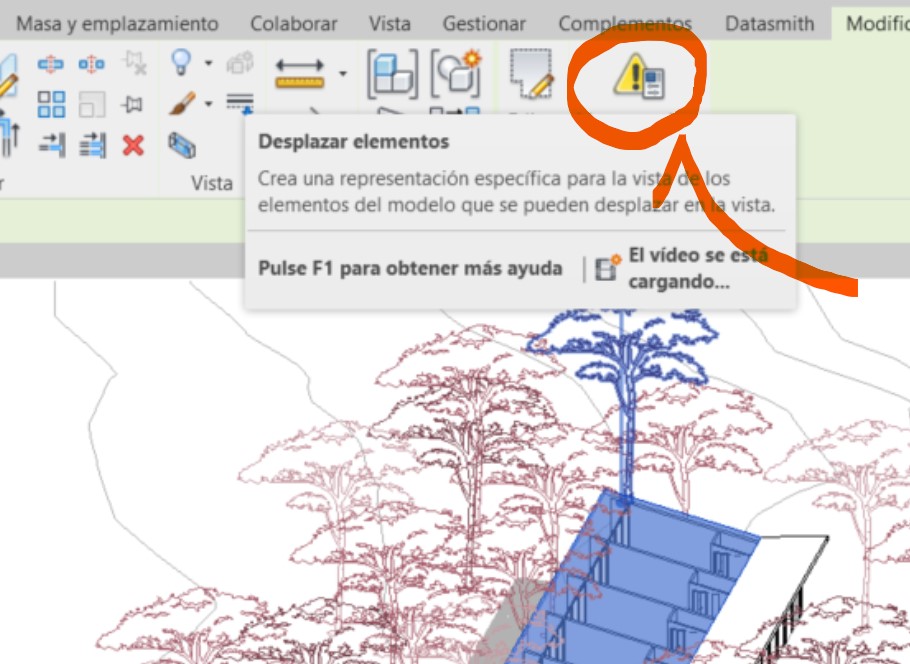
veo en la imagen que compartes,
que al seleccionar la cubierta, te ha aparecido un aviso “Mostrar avisos relacionados”.
Ahí puede que descubras lo que está sucediendo.
Es buena práctica, revisar esos avisos cada cierto tiempo.
Saludos!
- 731 vistas
- 1 resp
- 0 votos
Buenas tardes Ángel,
Evidentemente lo mas correcto sería convertir la nube de puntos en geometría, para poder de esa manera realizar la detección de colisiones que mencionas.
Existen Plugins en el mercado que te facilitan esa conversión de manera automática, pero son demasiado caros.
Plugin Leica: Leica CloudWorx for Revit
Plugin Faro: PointSense para RevitSaludos!
PD: Ya nos contarás como te fue, lo de convertirlo en una malla y exportar a formato .ifc…
- 688 vistas
- 1 resp
- 0 votos
Buenas tardes Pebemilu,
La respuesta en principio sería NO. (Se me ocurren varios trucos, en el caso que fuera imprescindible )
Lo más sencillo e inmediato, sería considerar el grupo como una familia. De esta manera no tendrías ningún problema en etiquetarla.
Saludos!
- 982 vistas
- 4 resp
- 0 votos
Buenas noches Pebemilu,
La respuesta es NO.
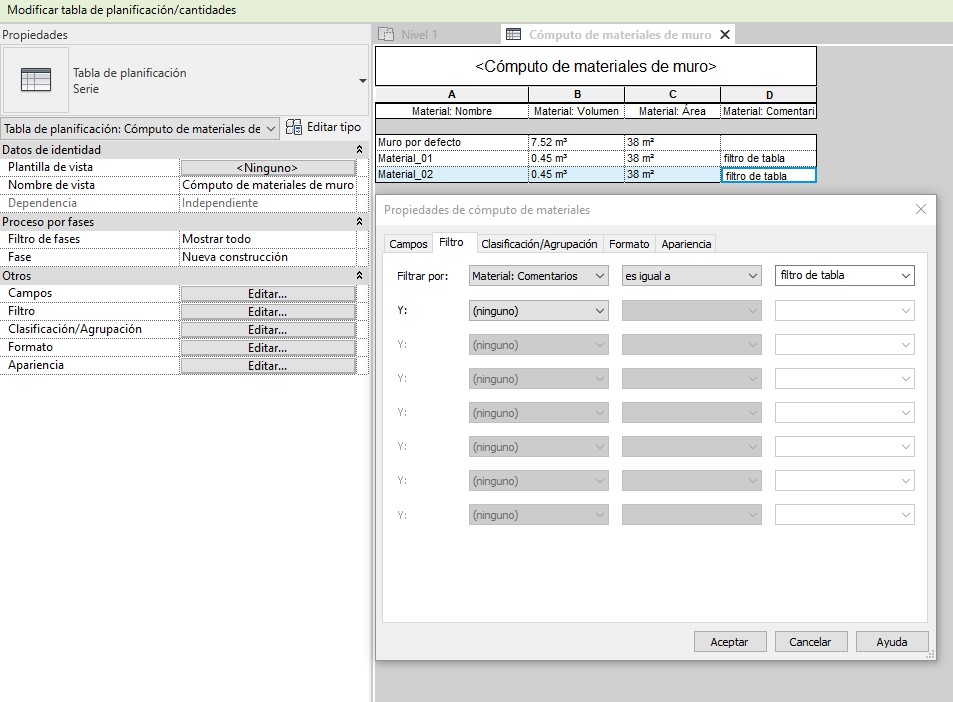
Como puedes ver en la imagen que adjuntas, estás considerando filtros con la misma propiedad nombre, indicándole que se filtren con nombres distintos.
En ese caso es lógico que te salga vacía la tabla. Ya que el Material: Nombre
O
es igual a Door-Frame
O
es igual a Wood-Cherry.
Fíjate que los filtros funcionan con la conjunción Y, que indica adición. Un Material no se puede llamar Door-Frame y Wood-Cherry.
En estos casos considera un campo comodín de los materiales como Palabras clave, Comentarios… donde le asignes un texto que los identifique dentro del mismo grupo en el cual lo quieres filtrar.
Añades ese campo en la tabla clave y filtrar por esa propiedad. De esta manera te saldrán en la tabla exclusivamente todos los materiales que tengan el texto anteriormente asignado.
Saludos!
Esta respuesta fue aceptada por pebemilu. on marzo 15, 2022 Ganaste 15 puntos.
- 552 vistas
- 2 resp
- 0 votos
Buenas tardes Luis,
Se trata de la propiedad: “Ocultar en escalas con detalle más bajo que“ de cada sección.
En este campo tienes que elegir a partir de que escala quieres que no aparezca representada la sección en cada vista de planta.
En este ejemplo, la sección seleccionada tiene la propiedad: “Ocultar en escalas con detalle más bajo que“ 1:100.
Cuando la vista tenga asignada una escala superior a 1:100 la sección no aparecerá representada.
Saludos!
Esta respuesta fue aceptada por luispavon. on febrero 3, 2022 Ganaste 15 puntos.
- 743 vistas
- 1 resp
- 0 votos
Buenas tardes Luis,
Se trata de la configuración de sol que tienes asignada en la vista donde tienes el problema.
En tu caso, seguramente tienes asignado como Plano de suelo en el nivel 01 SOTANO, cámbialo a 00 COMERCIAL.
Saludos!
Esta respuesta fue aceptada por luispavon. on febrero 8, 2022 Ganaste 15 puntos.
- 468 vistas
- 2 resp
- 0 votos
Buenas tardes Almudenaprz,
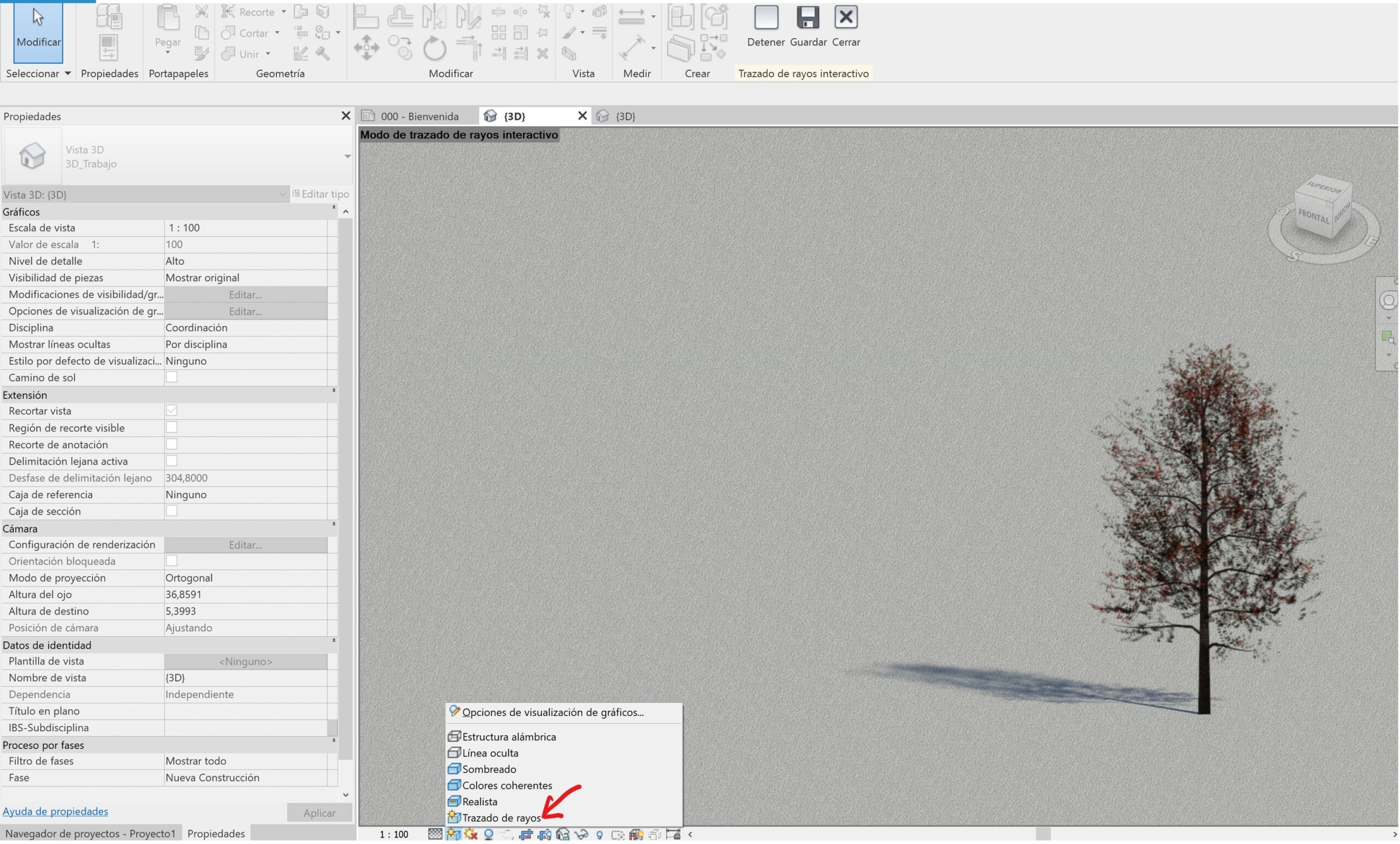
El problema que menciona suele aparecer en todas las familias de Revit creadas mediante los archivos de plantilla Familia RPC.rtf basadas en la tecnología RPC (Rich Photorealistic Content) de Archvision (https://archvision.com/rpc/). Esta tecnología sustituye la geometría del modelo 3D por una imagen real…
Generalmente suelen ser las familias pertenecientes a las categorías de Entorno y Vegetación.
Si tenemos la necesidad de reflejar las sombras (de estas familias) en este estilo visual, tendríamos que sustituir estas familias RPC por otras que contengan geometría 3D.
En la imagen que compartes, si utilizas el estilo visual “Trazado de rayos” teniendo activada el parámetro Cast Reflections, perteneciente a la familia dentro de las propiedades de renderización, conseguirás las sombras proyectadas. Esto no deja de ser un modo de renderización fotorrealista.
En estos casos las familias basadas en RPC se comportan bastante bien.
Saludos!
Esta respuesta fue aceptada por almudenaprz. on octubre 24, 2021 Ganaste 15 puntos.
- 1124 vistas
- 2 resp
- 0 votos
Efectivamente Pablo,
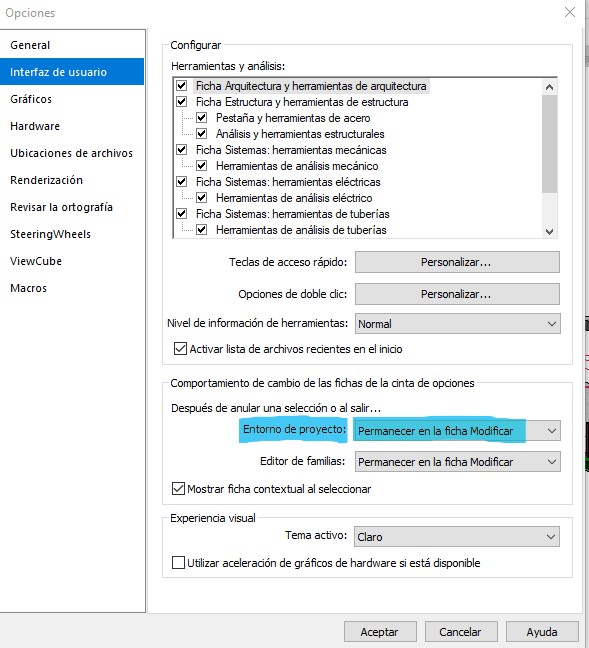
la ficha contextual Modificar siempre se coloca a la derecha de las fichas contextuales de los Plugins, y como comentas en algunos casos puede quedar oculta.
En estos casos se puede recurrir a ciertos plugins donde ocultar las fichas contextuales que no vayas a utilizar evitando dicho problema. Esto puede ser contradictorio, porque te obliga a instalar otro plugin que es lo que ocasiona esta molestia.
Te sugiero que dentro de las opciones de revit en la interfaz de usuario, selecciones “Permanecer en la ficha Modificar” dentro del entorno de proyecto.
De esta manera siempre estará disponible, a primera vista.
Saludos!
- 776 vistas
- 1 resp
- 1 votos





![RE: [Revit] Posicion del horizonte](https://upclash.com/wp-content/uploads/2022/01/TuCasoI.png "RE: [Revit] Posicion del horizonte 27 - RE: [Revit] Posicion del horizonte")
![RE: [Revit] Posicion del horizonte](https://upclash.com/wp-content/uploads/2022/01/TuCasoII.jpg "RE: [Revit] Posicion del horizonte 28 - RE: [Revit] Posicion del horizonte")
![RE: [Revit] Posicion del horizonte](https://upclash.com/wp-content/uploads/2022/01/TuCasoIII.jpg "RE: [Revit] Posicion del horizonte 29 - RE: [Revit] Posicion del horizonte")