- Javier Sánchez
- Sevilla, España
- El email está oculto.
- https://sanchez-matamoros.com
- https://twitter.com/javiersmp
- https://linkedin.com/javiersmp
151
Puntos
Preguntas
0
Respuestas
10
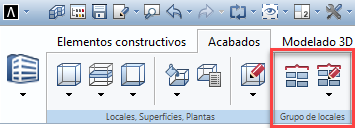
Para realizar estas agrupaciones por viviendas te recomiendo utilizar la herramienta “Grupo de Locales, Plantas” que encontrarás en Acabados → Grupos de locales.

Una vez activada, la herramienta nos permite agrupar una serie de locales y asignar a esta agrupación una “Denominación”, “Atributos” específicos e incluso una representación en planta específica (generalmente utilizando colores):
Tras generar los diferentes “Grupos de locales”, podremos etiquetarlos con la herramienta “Leyenda para locales o plantas”:
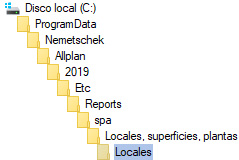
Respecto a los informes, puedes utilizar como base el que está disponible en Reports / Spa / Locales, superficies, plantas / Locales / Grupo de locales, resumen.rdlc:
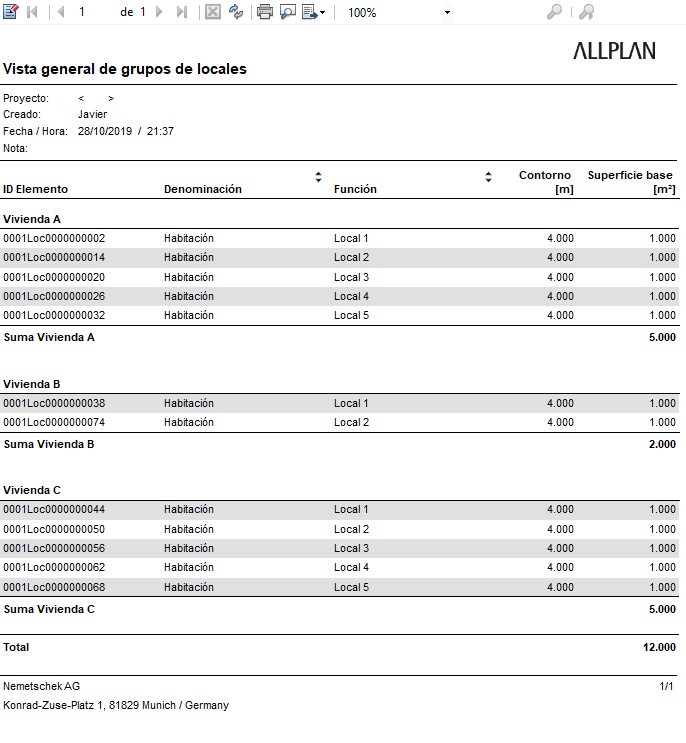
Te dejo un ejemplo obtenido con dicho informe:
Saludos.
Esta respuesta fue aceptada por CIGURATARQ. on noviembre 3, 2019 Ganaste 15 puntos.
- 2031 vistas
- 1 resp
- 0 votos
Sin ser un experto en Archicad me atrevo a responder.
Archicad utilizaba hace unos años su propio BIM Server para el trabajo colaborativo, tanto local como a través de Internet. Sin embargo, desde hace pocas versiones, desarrollaron una nueva herramienta para el trabajo colaborativo: BIMcloud.
Por tanto, pienso que no es posible trabajar de forma colaborativa utilizando un servicio diferente a su propia plataforma.
Saludos.
- 2774 vistas
- 5 resp
- 0 votos
El plugin de Bimplus para Revit permite vincular un modelo de Revit con un proyecto de Bimplus.
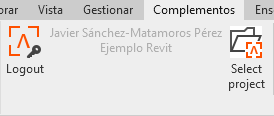
Al abrir un modelo de Revit, podrás identificarte con tu cuenta de Bimplus y seleccionar el proyecto al que deseas vincularte (debe estar creado previamente desde la interfaz web) desde la ficha “Complementos”:
A partir de aquí, tienes varias opciones para compartir el modelo de Revit y gestionarlo desde Bimplus:
- Upload to Bimplus: el modelo RVT se exporta en formato IFC y se sube automáticamente a los servidores de Bimplus, apareciendo dentro de la lista de modelos que integran el proyecto de Bimplus. El modelo podrá visualizarse en cualquier navegador web y se comportará como cualquier modelo de Allplan subido a la plataforma (consulta, filtrado, tareas…).
- Upload/Download Revit file: el archivo se sube a Bimplus como un RVT nativo que no es posible visualizar, es decir, Bimplus se convierte en un almacén online de archivos similar a cualquier “nube” tradicional.
- All Task/New Task/Add Objects to Task: permite gestionar las incidencias en formato BCF asociadas al proyecto de Bimplus y a los elementos de los modelos
En resumen, el uso de Bimplus desde Revit (y viceversa) es, a día de hoy, bastante limitado y permite únicamente subir de forma automática modelos IFC (opción que desaconsejo porque no podrás configurar la exportación a IFC de forma tan efectiva como con el exportador tradicional de Revit) y gestionar las incidencias mediantes BCF.
Es decir, nada de bajar archivos IFC subidos a Bimplus ni editar parámetros/atributos o propiedades.
Saludos.
Esta respuesta fue aceptada por Jaime Martin-Gil Arroyo. on octubre 15, 2019 Ganaste 15 puntos.
- 2526 vistas
- 1 resp
- 0 votos
Existen varios motivos por los que no se muestra el marco/contorno de una ventana de plano cuando estás trabajando en el Gestor de planos:
Motivo 1: en la “Barra de herramientas de ventana”, la que aparece al acercarnos al borde inferior de una ventana gráfica (ya sea durante el modelado o en el propio gestor de planos), debes configurar la vista del gestor como “Vista de diseño”, ya que el modo “Vista previa” oculta los contornos de las ventanas de plano.
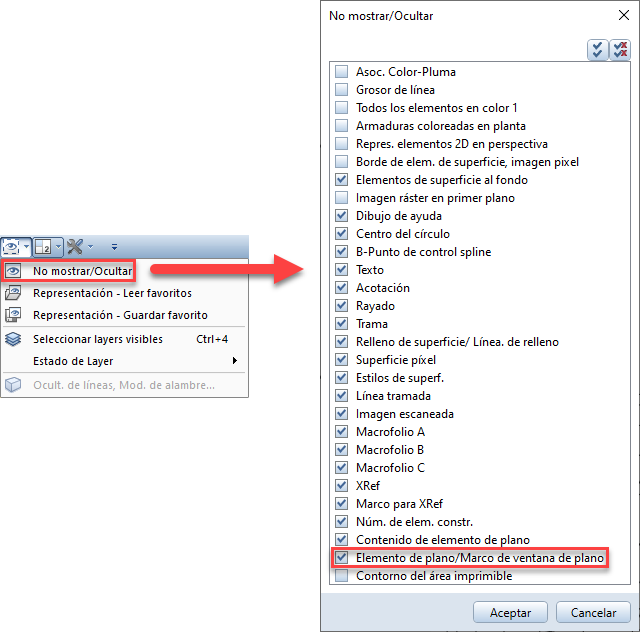
Motivo 2: dentro del “Gestor de planos”, activa el comando “No mostrar/Ocultar” que encontrarás en la barra de acceso rápido; se abrirá una ventana con diferentes opciones de visualización en la que debes asegurarte de activar la penúltima opción “Elemento de plano/Marco de ventana de plano”.
Bonus Track: si tienes un plano con múltiples ventanas gráficas y ves que el rendimiento del ordenador baja, puedes optar por desmarcar la casilla “Contenido de elemento de plano” para que no se muestre el contenido de dichas ventanas gráficas y mejore el rendimiento; es una opción interesante si estás revisando elementos que no tienen que ver directamente con el contenido del plano sino con cajetines, tamaños de papel, etc. Si activas el tipo de vista “Vista previa” verás de nuevo el contenido de las ventanas gráficas y se ocultarán sus bordes automáticamente.
Bonus Track 2: Para controlar si los marcos de ventana de plano se imprimen debes acceder a la herramienta “Trazar planos”, pulsar en el botón “Definir” para seleccionar los elementos a imprimir y marcar la opción “Marco de la ventana de plano”.
Saludos.
Esta respuesta fue aceptada por Evelio. on octubre 1, 2019 Ganaste 15 puntos.
- 2572 vistas
- 1 resp
- 0 votos
En Allplan puedes utilizar los filtros de selección de dos formas: antes de seleccionar elementos, para restringir los elementos que se añadirán a la selección resultante, o como paso posterior a una selección para ampliar/reducir/afinar los elementos seleccionados. En cualquiera de los dos casos podrás utilizar filtros sencillos, basados en un criterio simple (tipo de objeto, atributo, grosos, etc.), o filtros avanzados que combinan varios criterios que podrás combiar con los operadores lógicos básicos (AND, OR, NOT).
Los filtros los encontrarás en la zona de herramientas fijas del Actionbar (zona con fondo gris) bajo un desplegable que ofrece muchísimas alternativas de filtrado:
Para localizar los SmartPars que tengan un determinado valor en el atributo “Nombre” yo crearía un “filtro avanzado” utilizando la última de las herramientas que encontrarás en el desplegable anterior: Buscar elementos.
Al activar la herramienta nos aparecerá una ventana en la que podremos construir paso a paso los criterios de nuestro filtro, utilizando diferentes operadores lógicos:
- En la zona de criterios de selección, pulsar el botón “Objeto=” y seleccionar el tipo de objeto que buscamos; “Macro de ventana, SmartPart” en nuestro caso. Se añadirá el texto adecuado a la zona inferior de la ventana, donde se construye la expresión que genera el filtro.
- Añadiremos el operador lógico AND pulsando el botón “y” de la zona de vínculos. Se añadirá a continuación en la zona inferior de la ventana.
- Utilizando el botón “Atributo…” seleccionaremos el atributo que deseamos utilizar como parte del filtro; “Arquitectura – General → Nombre” en nuestro caso.
- Para añadir el valor del atributo, haremos clic en la línea de criterio que se ha ido generando automáticamente y, en la ventana flotante que aparecerá, escribiremos =”V1″ para localizar elementos cuyo atributo ‘Nombre’ tenga el valor ‘V1’.
- Aceptaremos para validar la construcción del filtro.
Si observas ahora la barra de estado, verás que aparecerá entre <> el nombre del comando activo “Buscar elementos” y que tienes dos alternativas para usar el filtro:
- Seleccionar con el ratón un área de la ventana gráfica, como si fuese cualquier selección estándar, con la diferencia de que Allplan sólo añadirá a la selección los elementos que cumplan los criterios del filtro.
- Hacer doble clic derecho para aplicar el filtro a todos los archivos de dibujo activos y que se añadan a la selección todos los elementos que cumplan los criterios del filtro.
Saludos.
Esta respuesta fue aceptada por Evelio. on octubre 1, 2019 Ganaste 15 puntos.
- 2061 vistas
- 1 resp
- 0 votos
Mi primera recomendación sería huir de familias que requieran anfitrión, como mucho usaría familias basadas en plano y las vincularía a un plano de referencia (precisamente para evitar este problema).
Dicho esto, parece que no se trata de la misma familia ¿estás copiando/supervisando e intercambiando unas familias por otras? quizás no estén definidas con la misma configuración o punto de inserción.
Saludos.
- 2778 vistas
- 3 resp
- 0 votos
No estoy seguro de si estoy entendiendo bien la pregunta: ¿quieres etiquetar una habitación que no es visible en la vista de plano de planta? (si está definida por encima del plano de corte no será visible en las vistas de plano de planta).
Si es así, no creo que sea posible etiquetar un objeto que no es visible en una determinada vista.
Se me ocurre que puedes utilizar la herramienta “Región de plano“ para delimitar un área dentro de la vista para que la habitación quede visible (subiendo la altura del plano de corte, por ejemplo).
Saludos.
- 3417 vistas
- 4 resp
- 0 votos
En Revit existen tres pasos básicos para controlar el aspecto de este tipo de líneas (y en general de cualquier representación de línea):
- En primer lugar, como comenta Juan, debes controlar en la familia la subcategoría asignada a cada una de las líneas.
- A continuación, en tu proyecto debes configurar los diferentes patrones de línea desde Gestionar → Configuración adicional → Patrones de línea. Tendrás un cuadro bastante sencillo para definir la configuración de la línea de forma pormenorizada (trazos, puntos, espaciado…)
- Con esta configuración básica, podrás definir en Gestionar → Configuración adicional → Estilos de línea el grosor, color y patrón de línea que quieres asignar a cada una de las subcategorías existentes. También puedes asignar grosor/color/patrón en la ventana de Estilos de objetos (que aplicará de forma global a todo el proyecto) o de forma pormenorizada en cada vista a través de Modificaciones de visibilidad/gráficos.
Saludos.
- 3338 vistas
- 4 resp
- 0 votos
Cuando se trata de llevar un archivo IFC a Revit existen dos posibilidades:
- Vincular el archivo IFC (del mismo modo en que se vincula un archivo RVT o CAD): de este modo el IFC se inserta en el proyecto como un elemento de referencia, del que es posible consultar categorías y parámetros de tipo o ejemplar asignados a cada elemento.
- Abrir el archivo IFC (del mismo modo en que se abre un archivo RVT): de este modo Revit intentará convertir los objetos contenidos en el IFC a entidades nativas de Revit.
En cualquiera de los dos casos, los objetos nativos que se visualizarán en Revit no tendrán un comportamiento paramétrico, sino que serán geometrías fijas con ciertos parámetros asociados, y su interacción con el modelo consistirá básicamente en elegir el nivel de referencia.
Incluso no podrás etiquetar la mayoría de parámetros puesto que serán parámetros de familia (salvo los propios del sistema) y no parámetros compartidos. En este sentido, creo recordar que TeKton3D ofrece la exportación a Revit con generación de parámetros compartidos, de modo que puedes etiquetar los elementos de instalaciones directamente en Revit.
Mi recomendación es que utilices el editor de familias de Revit para generar las familias y que optes siempre por generar tu propia geometría (basada en planos de referencia que puedas parametrizar); la importación de geometría debería ser el último recurso porque genera familias de mayor tamaño que ralentizan el rendimiento del modelo.
- 2516 vistas
- 4 resp
- 1 votos
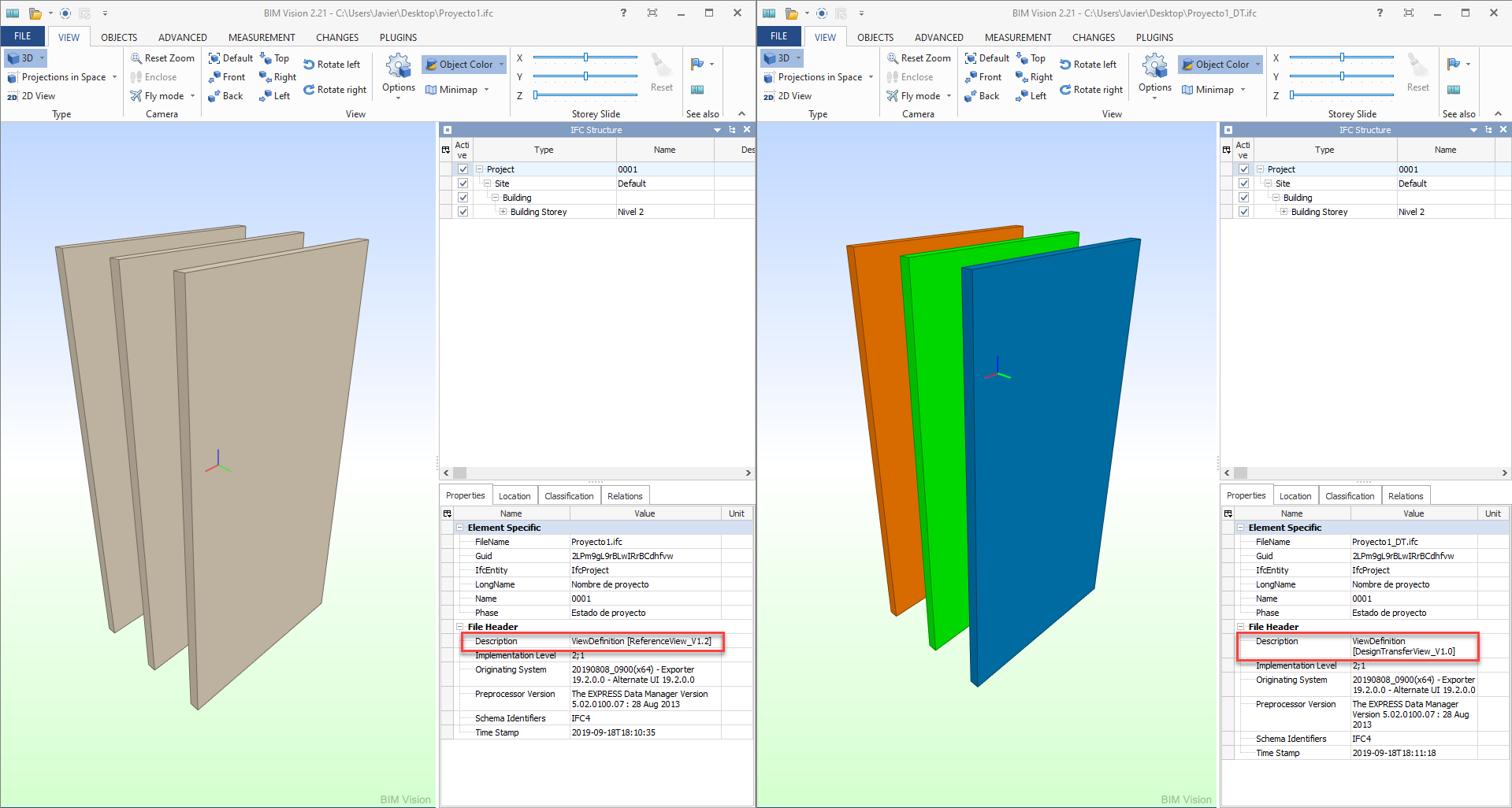
Tienes razón, acabo de realizar una prueba con Revit 2019 y la última versión del exportador (19.2.0.0) y los colores desaparecen al usar la View Definition “ReferenceView_1.2” y sí aparecen con “DesignTransferView 1.0” (ambas para IFC 4):
Con IFC 2×3 Coordination View 2.0 también funcionan bien los colores.
Quizás sea un bug del exportador…
- 2042 vistas
- 2 resp
- 0 votos